为什么要使用图床 (Why)
以前做项目时,我通常会把图片直接保存在项目的文件结构中,然后和代码一起提交到 GitHub。这种方式在图片数量不多、质量要求不高的情况下是完全可行的,也比较省事。
但这次博客中新增了 Gallery 板块,情况就不太一样了:
- 图片数量明显增多
- 单张图片体积较大
- 图片主要用于前端展示,而非代码资源
如果仍然把图片直接放进 GitHub 仓库,不仅仓库体积会迅速膨胀,也不利于后续维护和加载性能。因此,在这种场景下,引入一个独立的图床服务就变得非常有必要。
图床选择
在确定使用图床之前,我也在网上搜索了很多图床的介绍。由于个人博客更关注 成本控制 和 使用门槛,同时图片访问量并不算极端,我主要在 AWS S3 和 Cloudflare R2 之间做了选择,最终选择了 Cloudflare R2。
选择 R2 的主要原因如下:
- 提供一定额度的免费存储空间(目前为 10GB)
- 无 egress fee(外网流量不收费)
- 原生兼容 S3 API,生态成熟
- 可直接生成 Public URL,前端使用简单
- 与 Cloudflare CDN / Worker 天然配合,扩展性好
对于个人博客或中小规模图片访问场景来说,R2 是一个性价比非常高的选择。
创建 Cloudflare R2 Bucket
如果你已经拥有 Cloudflare 账号,并且启用了 R2 服务,可以直接继续往下看。
如果还没有 Cloudflare 账号,需要先注册一个;需要注意的是,启用 R2 时需要绑定支付卡。
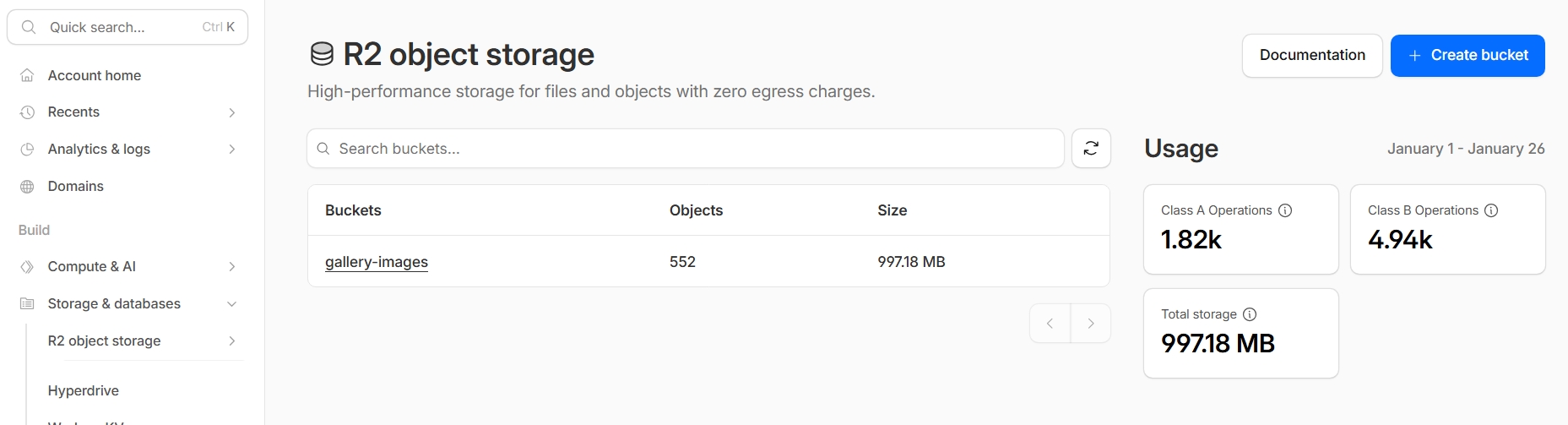
进入 Cloudflare Dashboard 后,依次点击:
Build ➡ Storage & databases ➡ R2 object storage ➡ Overview
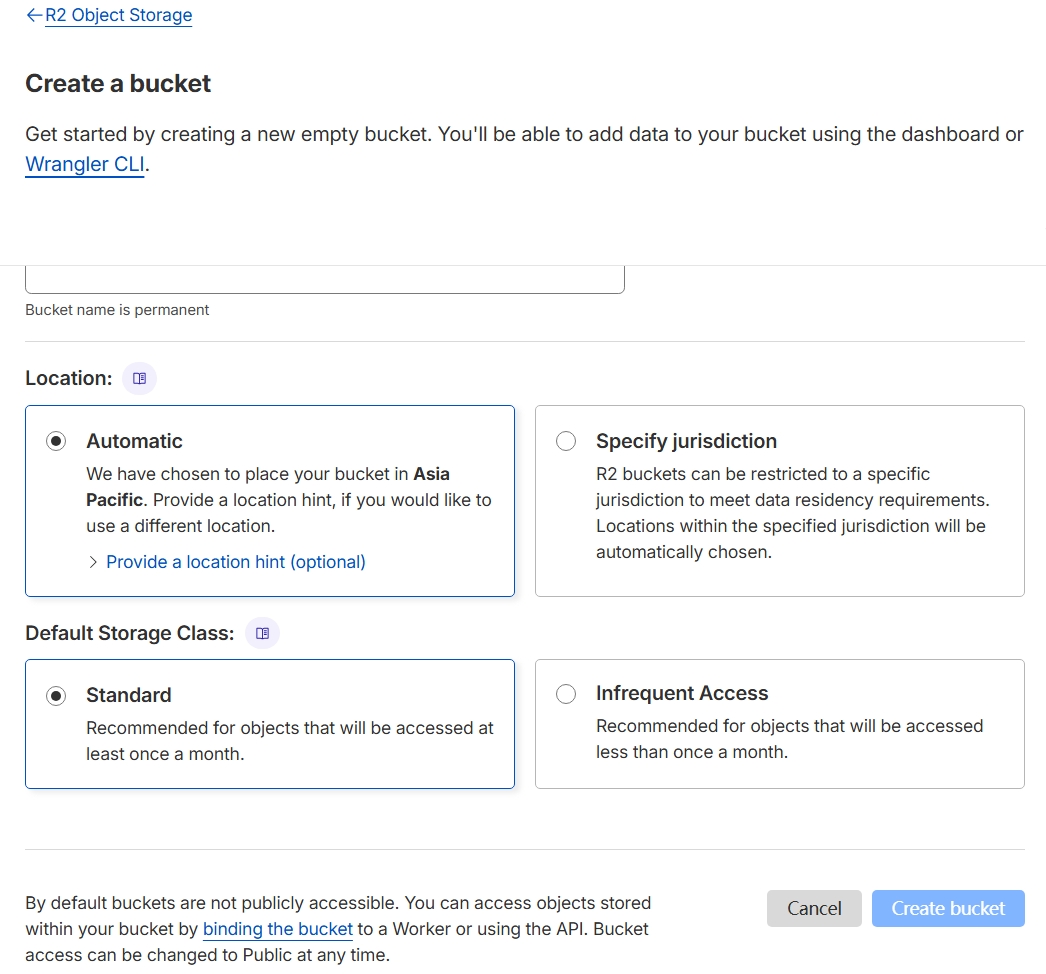
在 Overview 页面中点击 Create Bucket 创建一个新的 Bucket。Bucket 的命名方式可以根据个人习惯来,我一般会按照项目或用途进行区分。
使用 Prefix 管理图片结构
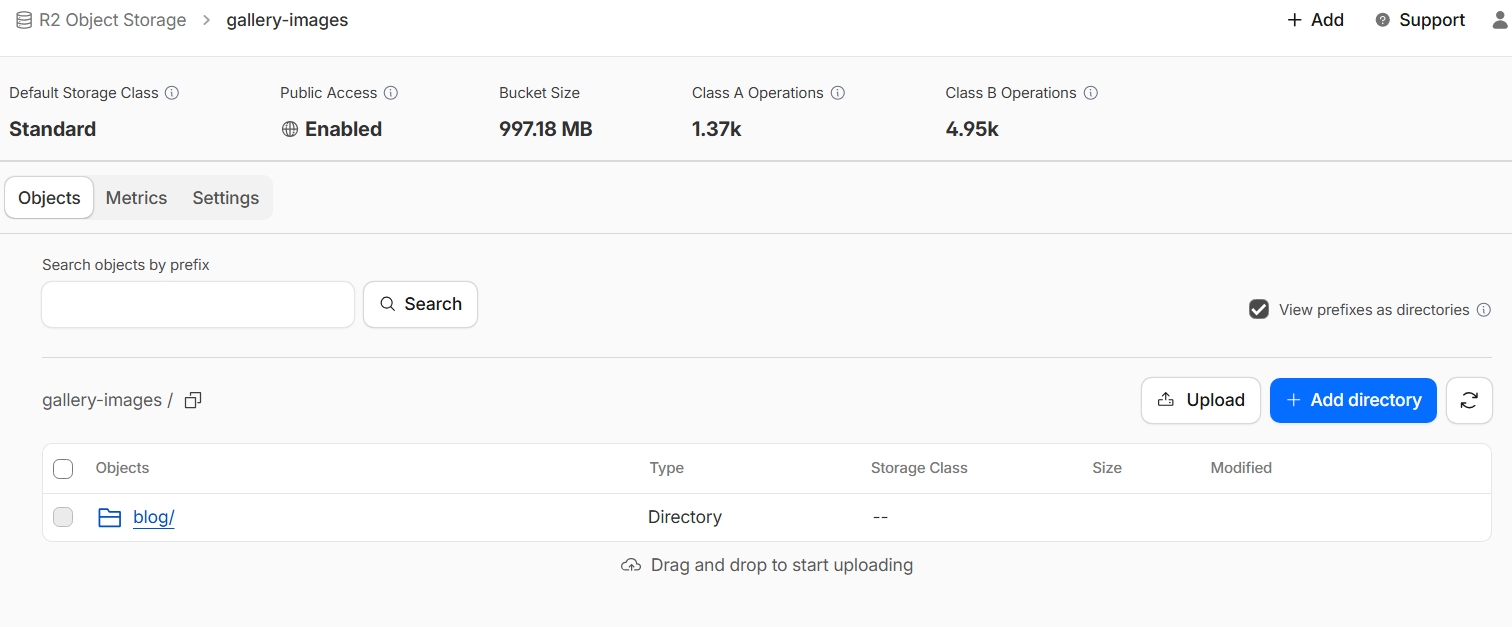
创建好 Bucket 后,点击进入 Bucket 页面,可以继续创建 prefix。
在界面中点击 Add directory,就可以创建一个新的 prefix 前缀。
需要注意的是:
R2 中的 prefix 并不是真正的文件夹,而是对象 key 的前缀结构,仅用于逻辑上的分类和管理。
Cloudflare 在界面上将其设计成类似文件夹的形式,主要是为了方便理解和管理。
prefix 如何规划,完全取决于你对项目中图片结构的划分方式。
图片上传方式
Cloudflare R2 提供了多种图片上传方式,常见的包括:
- 通过 Cloudflare 控制台直接上传(适合少量文件)
- 使用 PicGo / PicList 等第三方工具,通过 S3 API 上传(较推荐,适合图床场景)
- 通过代码或脚本调用 S3 SDK 进行批量上传
本次实践中,我使用的是控制台直接上传的方式。一方面是因为 Gallery 板块的图片数量还不算太多,另一方面是很多拍摄素材本身就在手机里,直接在手机端登录 Cloudflare 后上传反而更方便。
后续如果尝试使用 S3 API 或自动化上传方案,也会再单独整理一篇文章进行补充。
图片访问方式(绑定自定义域名)
图片上传完成后,下一步就是如何在代码中调用这些图片。
我这里采用的是 绑定自定义域名 的方式。在 Bucket 的 Settings 中点击 Connect Domain,绑定一个已经在 Cloudflare 中解析好的域名,例如: img.yourdomain.com,绑定完成后,图片的访问地址就可以统一为: https://img.yourdomain.com/image.jpg。这样在前端代码中就可以直接使用该 URL 进行图片加载,非常直观,也方便后续迁移或调整。
另外,R2 也支持通过 S3 API 进行程序化上传和管理,主要用于图片上传、权限控制等场景;在前端展示图片时,仍然推荐使用 直接 URL 的方式,更加简单、安全。
小结
本文主要记录了我在博客 Gallery 板块中,使用 Cloudflare R2 作为图床的选型思路和基础使用方式。从创建 Bucket、管理图片结构,到图片的上传与前端调用,R2 在整体体验和成本控制上我个人体验挺不错的。
后续如果涉及到图片压缩、尺寸参数、加载性能优化等内容,也会在 Gallery 相关的文章中继续展开。